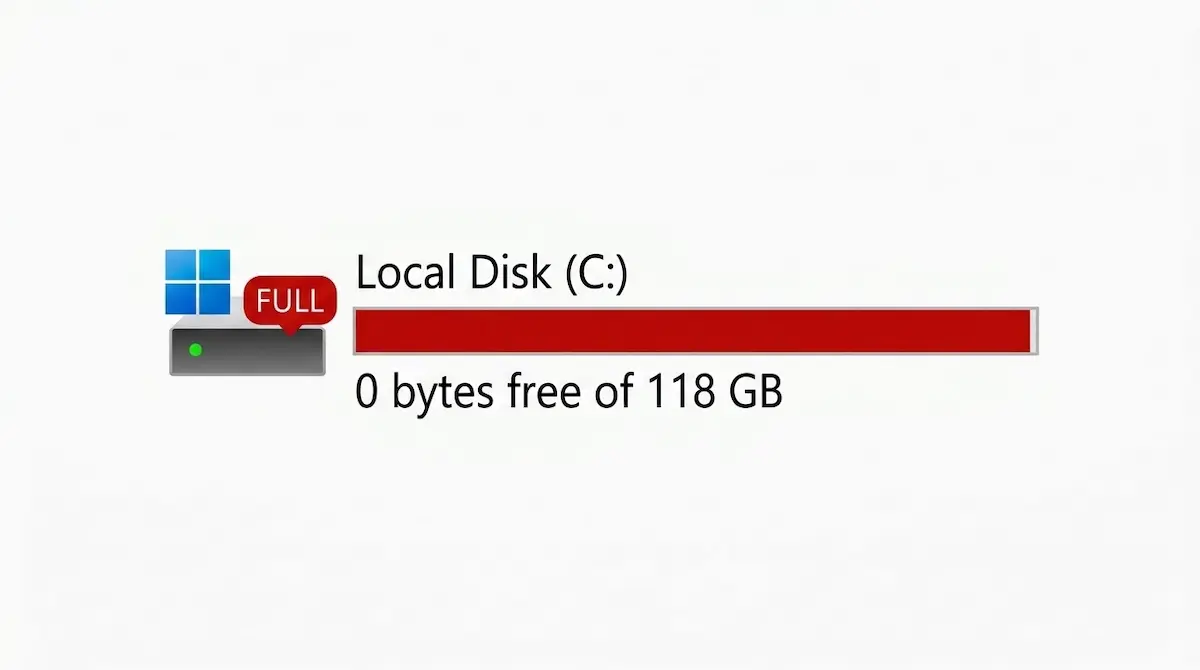
💾 امتلأ القرص C في اللابتوب؟ 15 طريقة لتحرير مساحة دون حذف ملفاتك المهمة
ظهور رسالة Low Disk Space (مساحة القرص منخفضة) أو تحول شريط القرص C: إلى اللون الأحمر يعني أن مساحة التخزين الحرة أصبحت محدودة. لا تعني الرسالة أن عليك حذف صورك ومستنداتك فوراً؛ فغالباً توجد مساحة كبيرة مخفية في الملفات المؤقتة، وسلة المحذوفات، وتثبيتات Windows السابقة، وملفات OneDrive المتاحة محلياً. (ولمعرفة كيف يؤثر ذلك على سرعة الجهاز، اقرأ دليلنا حول لماذا أصبح اللابتوب بطيئاً؟).
⚠️ قبل البدء: لا تحذف ملفاتك الشخصية عشوائياً، ولا تحذف مجلدات
WindowsأوWinSxSأوProgram Filesيدوياً. افحص الملفات أولاً، وانقل ما تريد الاحتفاظ به إلى قرص آخر أو نسخة احتياطية قبل الحذف.
🔍 ما الذي يمكن حذفه بأمان؟ (وما الذي يجب تجنبه؟)
| ✅ غالباً يمكن تنظيفه بعد المراجعة | ❌ لا تحذفه يدوياً أبداً |
|---|---|
| الملفات المؤقتة التي يقترحها Windows. | مجلد C:\Windows. |
| محتويات سلة المحذوفات بعد التأكد. | مجلد C:\Windows\WinSxS. |
| ملفات Windows Update القديمة عبر الأدوات الرسمية. | مجلدا Program Files و Program Files (x86). |
مجلد Windows.old بعد فترة الرجوع. |
ملف pagefile.sys دون فهم. |
| برامج وألعاب لا تستخدمها. | ملفات داخل AppData لا تعرفها. |
| ملفات OneDrive بعد تحويلها إلى Online-only. | أي ملف لا تعرف وظيفته لمجرد أن اسمه كبير. |
🛠️ 15 طريقة لتحرير مساحة القرص C (مرتبة من الأسهل للأصعب)
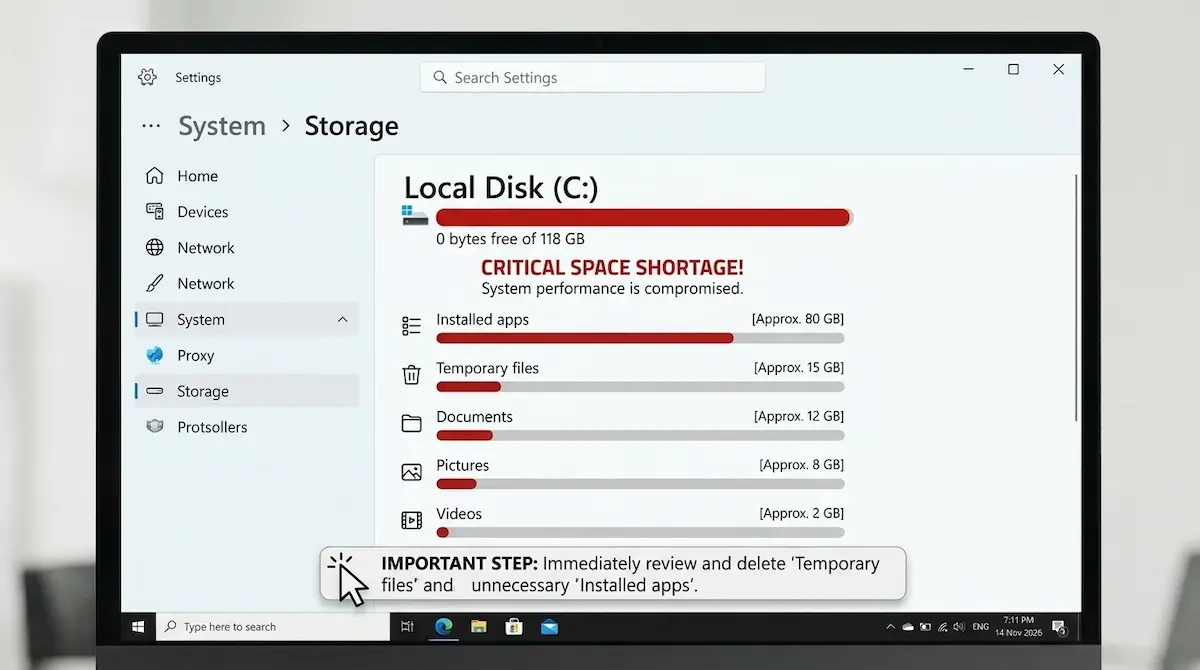
1️⃣ اكتشف ما يستهلك المساحة أولاً
لا تبدأ بالحذف قبل معرفة الفئة التي تستهلك القرص.
- افتح Settings (الإعدادات) > System (النظام) > Storage (التخزين).
- افتح الفئات الكبيرة مثل Apps (التطبيقات) و Temporary files (الملفات المؤقتة).
- رتب الملفات الكبيرة في مجلدات
DownloadsوVideosحسب الحجم.
2️⃣ استخدم توصيات التنظيف (Cleanup recommendations)
توفر Windows ميزة تحليل المساحة واقتراح عناصر للحذف.
- اذهب إلى:
Settings > System > Storage > Cleanup recommendations. - راجع الفئات (الملفات المؤقتة، الملفات الكبيرة، التطبيقات غير المستخدمة) واضغط Clean up.
3️⃣ فعّل أداة التخزين الذكية (Storage Sense)
تنظف تلقائياً الملفات غير الضرورية.
- اذهب إلى:
Settings > System > Storage > Storage Sense > On. - ⚠️ تنبيه: لا تجعلها تحذف ملفات
Downloadsتلقائياً إلا إذا كنت متأكداً، فقد تحتوي على مستندات مهمة. [3]
4️⃣ احذف الملفات المؤقتة يدوياً
- اذهب إلى:
Settings > System > Storage > Temporary files. - راجع القائمة (ملفات النظام، ذاكرة التخزين المؤقت، سلة المحذوفات).
- لا تحدد
DownloadsأوPrevious Windows installation(s)دون فهم النتيجة.
5️⃣ استخدم أداة Disk Cleanup مع ملفات النظام
أداة قديمة لكنها فعالة وتكشف ملفات مخفية.
- ابحث في قائمة Start عن
Disk Cleanup(تنظيف القرص). - اختر القرص C واضغط Clean up system files (تنظيف ملفات النظام).
- حدد ما تريد حذفه واضغط OK. [1] [4]
6️⃣ احذف مجلد Windows.old بعد انتهاء فترة الرجوع
يحتوي على نسخة من نظامك القديم ويأخذ مساحة ضخمة.
- احذفه من خلال:
Settings > System > Storage > Temporary files. - حدد Previous Windows installation(s) واضغط Remove.
- 🚨 تحذير: بعد حذفه، لن تتمكن من الرجوع إلى الإصدار السابق من Windows. [3]
7️⃣ راجع سلة المحذوفات (Recycle Bin)
الملفات المحذوفة تظل تشغل مساحة حتى تفرغ السلة.
- افتح سلة المحذوفات، رتب الملفات حسب الحجم.
- استعد ما تحتاجه، ثم اضغط Empty Recycle Bin (إفراغ سلة المحذوفات).
8️⃣ نظّف مجلد التنزيلات (Downloads) بعناية
مليء بملفات التثبيت (.exe, .msi) والملفات المضغوطة (.zip) والصور المكررة.
- راجع الملفات وانقل المهم منها إلى قرص خارجي، ثم احذف الباقي.
9️⃣ انقل الصور والفيديوهات والمستندات إلى قرص آخر
إذا كان لديك قرص D أو هارد خارجي.
- انسخ الملفات أولاً (لا تستخدم Cut)، وتأكد من سلامتها.
- بعد التأكد، احذف النسخة القديمة من C.
- يمكنك تغيير مسار الحفظ الافتراضي من:
Settings > System > Storage > Advanced storage settings > Where new content is saved.
🔟 استخدم ميزة OneDrive Files On-Demand
إذا كانت ملفاتك على السحابة، يمكنك إزالتها من الجهاز دون حذفها من السحابة.
- افتح مجلد OneDrive، انقر بزر الفأرة الأيمن على الملف/المجلد.
- اختر Free up space (تحرير المساحة).
- 💡 ملاحظة: لا تضغط Delete، لأن ذلك سيحذفها من السحابة أيضاً. [5]
1️⃣1️⃣ أزل البرامج والألعاب التي لا تستخدمها
- اذهب إلى:
Settings > Apps > Installed apps(التطبيقات المثبتة). - رتب حسب الحجم (Size)، وأزل ما لا تحتاجه.
1️⃣2️⃣ انقل مكتبات الألعاب الكبيرة
إذا كنت تستخدم Steam أو Epic أو Xbox، استخدم خيار Move (نقل) داخل مدير الألعاب نفسه لنقل الألعاب إلى قرص آخر. لا تنقل المجلدات يدوياً.
1️⃣3️⃣ عطّل ميزة السبات (Hibernate) إذا لم تستخدمها
ملف السبات (hiberfil.sys) قد يشغل مساحة كبيرة.
- افتح Command Prompt (موجه الأوامر) كمسؤول.
- اكتب الأمر:
powercfg /hibernate off. - لإعادتها:
powercfg /hibernate on. [6] - ⚠️ تنبيه: ستفقد ميزة Hibernate و Fast Startup مؤقتاً.
1️⃣4️⃣ نظّف مكونات Windows بالطريقة الرسمية (DISM)
إذا كنت متقدماً وتريد تنظيف مجلد WinSxS، لا تحذفه يدوياً.
- افتح CMD كمسؤول واكتب:
Dism.exe /online /Cleanup-Image /StartComponentCleanup
- يمكنك إضافة
/ResetBaseفي النهاية لتقليل الحجم أكثر، لكن لن تتمكن من إزالة التحديثات القديمة. [7]
1️⃣5️⃣ افحص البرمجيات الخبيثة
إذا عادت المساحة للامتلاء بسرعة، فقد يكون هناك فيروس أو برنامج تعدين.
- اذهب إلى:
Windows Security > Virus & threat protectionوشغّل فحصاً شاملاً.
🚑 خطة إنقاذ سريعة (إذا كان الجهاز بالكاد يعمل)
- احفظ عملك وأعد تشغيل اللابتوب.
- انقل أكبر فيديو أو ملف ISO إلى USB.
- أفرغ سلة المحذوفات.
- احذف الملفات المؤقتة من
Settings > Storage. - أزل لعبة أو برنامجاً كبيراً.
- أعد التشغيل وتحقق من المساحة.
🚫 ملفات لا تحذفها يدوياً (منطقة الخطر)
| المجلد/الملف | لماذا لا تحذفه؟ |
|---|---|
| WinSxS | يحتوي على مكونات النظام والتحديثات. حذفه يفسد الإقلاع. استخدم DISM فقط. [7] |
| Windows | ملفات تشغيل النظام والتعريفات. |
| Program Files | إزالة البرنامج يدوياً تترك بقايا في الـ Registry. استخدم الإعدادات. |
| AppData | يحتوي على إعدادات التطبيقات وبياناتك. |
| Pagefile.sys | الذاكرة الافتراضية. اترك Windows يديرها. |
🛡️ كيف تمنع امتلاء القرص مستقبلاً؟
- 📅 راقب المساحة شهرياً: لا تنتظر حتى يتحول الشريط للأحمر.
- 📂 اجعل التنزيلات مؤقتة: احذف ملفات التثبيت بعد استخدامها.
- 🎮 راقب الألعاب والفيديوهات: خزنها على قرص خارجي أو سحابة.
- ⚙️ اضبط Storage Sense: لتنظيف المؤقتات تلقائياً (مع الحذر من مجلد Downloads).
❌ أخطاء شائعة عند تنظيف القرص C
- حذف Windows.old مبكراً: قد تحتاجه للرجوع إذا فشل النظام الجديد.
- حذف ملفات OneDrive: استخدم Free up space ولا تضغط Delete.
- تنزيل برامج “تنظيف Registry”: غير ضرورية وقد تضر بالنظام.
- حذف ملفات Temp يدوياً: بعضها قيد الاستخدام، استخدم الأدوات الرسمية.
- الضغط على Reset this PC كحل أول: قد يحذف ملفاتك. جرب التنظيف الآمن أولاً.
❓ أسئلة شائعة
❓ هل امتلاء القرص C يبطئ اللابتوب؟
نعم، قد يؤدي انخفاض المساحة إلى بطء النظام وفشل التحديثات. لكن إذا استمر البطء بعد التنظيف، راجع أسباب بطء اللابتوب الأخرى.
❓ هل حذف الملفات المؤقتة آمن؟
نعم، التي يقترحها Windows ضمن Temporary files أو Disk Cleanup آمنة، لكن راجع القائمة ولا تحدد Downloads دون وعي.
❓ هل تعطيل السبات (Hibernate) يزيد المساحة؟
نعم، يحرر مساحة hiberfil.sys، لكنك ستفقد ميزة الإسبات (Hibernate) وبدء التشغيل السريع.
❓ لماذا يمتلئ القرص C من جديد بعد التنظيف؟
قد يكون السبب تطبيقاً (مثل المتصفح أو OneDrive) يعيد تنزيل الملفات، أو تحديثات معلقة، أو برمجية خبيثة. راقب Storage لمعرفة الفئة التي تنمو.
❓ هل أحتاج برامج خارجية لتنظيف القرص؟
غالباً لا. أدوات Windows المدمجة (Storage Sense, Disk Cleanup, OneDrive) كافية جداً وآمنة.
🎯 الخلاصة
إذا امتلأ القرص C، ابدأ بإعدادات Storage لمعرفة مصدر الاستهلاك، ثم استخدم Cleanup recommendations و Disk Cleanup. راجع Downloads وسلة المحذوفات، وانقل الملفات الكبيرة إلى قرص آخر أو استخدم ميزة OneDrive Files On-Demand. الهدف ليس حذف أكبر عدد من الملفات، بل تحرير مساحة آمنة مع الحفاظ على بياناتك ونظامك.
📚 المراجع
- Free up drive space in Windows — Microsoft Support
- Storage settings in Windows — Microsoft Support
- Manage drive space with Storage Sense — Microsoft Support
- Tips to improve PC performance in Windows — Microsoft Support
- Save disk space with OneDrive Files On-Demand for Windows — Microsoft Support
- Powercfg command-line options — Microsoft Learn
- Clean Up the WinSxS Folder — Microsoft Learn
- Free up space for Windows updates — Microsoft Support