
🐢 لماذا أصبح اللابتوب بطيئًا؟ 21 سببًا خفيًا وحلول عملية لاستعادة سرعته
قد يصبح اللابتوب بطيئًا فجأة، أو يتراجع أداؤه تدريجياً خلال أشهر وسنوات. أحياناً يكون السبب تطبيقاً يعمل في الخلفية، وأحياناً يكون امتلاء القرص أو ارتفاع الحرارة أو تدهور وحدة التخزين. لذلك لا يوجد حل واحد يصلح لكل الأجهزة، ولا يعني بطء اللابتوب بالضرورة أن الجهاز انتهى عمره.
توضح Microsoft أن بطء Windows قد ينتج عن قلة مساحة التخزين، وكثرة تطبيقات بدء التشغيل، والبرامج القديمة. [1] وفي هذا الدليل سنضيف إلى هذه الأسباب عوامل أقل وضوحاً، مثل الاختناق الحراري، ومزامنة السحابة، وتعريفات غير مستقرة. (ولمعرفة كيف تحافظ على صحة جهازك بشكل عام، يمكنك قراءة دليلنا حول الصيانة الدورية للابتوب).
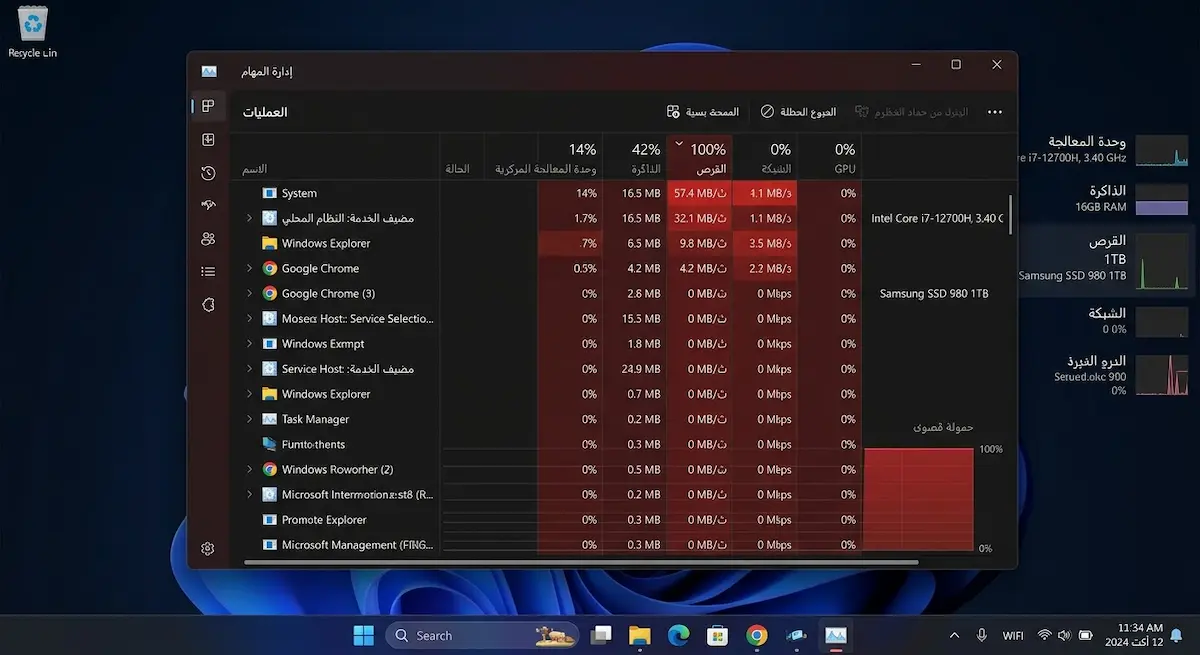
💡 الخلاصة السريعة: افتح Task Manager (إدارة المهام) أولاً، وحدد هل الاختناق في المعالج (CPU) أم الذاكرة (RAM) أم القرص (Disk) أم كرت الشاشة (GPU). لا تحذف ملفات أو تثبت برامج تنظيف عشوائية قبل معرفة السبب.
🩺 كيف تعرف نوع البطء؟ (دليل الأعراض)
قبل تطبيق الحلول، لاحظ متى يظهر البطء لتحديد السبب المحتمل:
| العَرَض | السبب المحتمل | أين تبحث؟ |
|---|---|---|
| 🐌 بطء عند تشغيل الجهاز | تطبيقات بدء التشغيل، تحديثات معلقة، قرص بطيء (HDD). | Task Manager > Startup |
| 📂 بطء عند فتح البرامج | ذاكرة RAM قليلة، قرص ممتلئ، وحدة تخزين متدهورة. | Task Manager > Performance |
| 🎮 تقطّع أثناء الألعاب | ارتفاع الحرارة (Thermal Throttling)، ضعف GPU، تعريف رسومي. | مراقبة الحرارة (HWMonitor) |
| ⏳ بطء بعد دقائق من العمل | اختناق حراري، تسرب في الذاكرة (Memory Leak)، برنامج يستهلك الموارد. | Task Manager > Processes |
| ⚠️ تجمّد عشوائي/صوت طقطقة | مشكلة في القرص (HDD/SSD)، الذاكرة، أو الطاقة. | فحص القرص (CrystalDiskInfo) |
| 🌐 بطء الإنترنت فقط | مشكلة في الشبكة، المتصفح، أو إضافات. | إعدادات الشبكة |
🛠️ 21 سببًا لبطء اللابتوب مع الحل
1️⃣ كثرة البرامج التي تعمل عند بدء التشغيل
تبدأ بعض التطبيقات تلقائياً مع Windows، مثل برامج الاجتماعات والتخزين السحابي، وتستهلك الموارد منذ تسجيل الدخول.
- الحل: افتح Task Manager (إدارة المهام) > Startup apps (تطبيقات بدء التشغيل)، وعطّل التطبيقات غير الضرورية. [2]
2️⃣ امتلاء قرص النظام (C:)
عندما يصبح قرص Windows ممتلئاً، تقل المساحة للملفات المؤقتة والتحديثات.
- الحل: افتح
Settings (الإعدادات) > System (النظام) > Storage (التخزين). استخدم Storage Sense (أداة التخزين) وراجع مجلد Downloads. [3]
3️⃣ التطبيقات التي تعمل في الخلفية
قد يستمر تطبيق في المزامنة أو الفحص رغم عدم استخدامك له.
- الحل: راجع التطبيقات الأعلى استهلاكاً في Task Manager. اضبط صلاحيات الخلفية من
Settings > Apps > Installed apps > Advanced optionsواختر Never (أبداً) للتطبيقات غير الضرورية. [1]
4️⃣ علامات تبويب المتصفح الكثيرة
عشرات التبويبات تستهلك مساحة كبيرة من الذاكرة (RAM).
- الحل: أغلق التبويبات غير المستخدمة، واستخدم مدير مهام المتصفح لمعرفة التبويب الأكثر استهلاكاً.
5️⃣ إضافات المتصفح الثقيلة
تعمل بعض الإضافات في كل صفحة، مما يسبب بطئاً.
- الحل: عطّل الإضافات مؤقتاً، ثم فعّلها واحدة تلو الأخرى حتى تكتشف السبب. احذف غير الضرورية.
6️⃣ البرمجيات الخبيثة أو التعدين الخفي
تستهلك موارد الجهاز بصمت وتسبب بطئاً وحرارة مرتفعة.
- الحل: افتح Windows Security (أمن Windows) > Virus & threat protection (الحماية من الفيروسات) وشغّل فحصاً سريعاً ثم عميقاً. [1]
7️⃣ ارتفاع حرارة المعالج (الاختناق الحراري)
يخفض المعالج تردده لحماية نفسه، مما يسبب تقطّعاً.
- الحل: استخدم اللابتوب على سطح صلب، لا تغطِّ فتحات التهوية، ونظف الغبار. راقب الحرارة أثناء المهام الثقيلة. [5]
8️⃣ الغبار أو عطل المروحة
تراكم الأتربة يمنع تبديد الحرارة.
- الحل: افحص تدفق الهواء. سلّم الجهاز لفني لتنظيفه إذا لم تكن معتاداً على فتحه.
9️⃣ قلة ذاكرة RAM
عند امتلاء الذاكرة، يستخدم Windows القرص كذاكرة افتراضية (أبطأ بكثير).
- الحل: أغلق التطبيقات الثقيلة. فكر في ترقية الـ RAM إذا كان الجهاز يسمح. لا تثبت برامج “زيادة الذاكرة” الوهمية.
🔟 استخدام HDD ميكانيكي قديم
أبطأ بكثير من أقراص الحالة الصلبة (SSD).
- الحل: استبدال HDD بـ SSD هو أحد أفضل الترقيات لتسريع الإقلاع وفتح البرامج.
1️⃣1️⃣ تدهور SSD أو امتلاؤه
قد يعاني SSD من بطء عند امتلاء المساحة الحرة أو تدهور الخلايا.
- الحل: احتفظ بمساحة حرة، وافحص صحة القرص باستخدام أداة الشركة المصنعة.
1️⃣2️⃣ تلف ملفات Windows
انقطاع الكهرباء أو التحديث الفاشل قد يتلف ملفات النظام.
- الحل: شغّل موجّه الأوامر كمسؤول ونفّذ أوامر الإصلاح (انظر قسم الأوامر أدناه). [6]
1️⃣3️⃣ تحديثات Windows في الخلفية
تنزيل التحديثات يستهلك القرص والشبكة مؤقتاً.
- الحل: تحقق من Windows Update واترك التحديثات تكتمل، ثم أعد التشغيل.
1️⃣4️⃣ تعريفات غير مناسبة
تسبب تعريفات الشاشة أو الشبكة غير المستقرة تجمّداً.
- الحل: حدّث التعريفات من Windows Update أو موقع الشركة المصنعة. تجنب مواقع تجميع التعريفات المجهولة. [7]
1️⃣5️⃣ وضع توفير الطاقة (Battery Saver)
يخفض أداء المعالج لتوفير البطارية.
- الحل: افتح
Settings > System > Power & battery (الطاقة والبطارية). اختر وضع Best performance (أفضل أداء) عند توصيل الشاحن. [4]
1️⃣6️⃣ تشغيل مهام ثقيلة على البطارية
يقل أداء الجهاز عند فصله عن الشاحن بسبب إعدادات الحماية.
- الحل: قارن الأداء على الشاحن والبطارية، وراقب الحرارة.
1️⃣7️⃣ مزامنة السحابة (OneDrive/Google Drive)
رفع الملفات الكبيرة يستهلك الموارد.
- الحل: أوقف المزامنة مؤقتاً أثناء العمل، أو استخدم ميزة Files On-Demand (الملفات عند الطلب) في OneDrive. [3]
1️⃣8️⃣ فهرسة البحث
بعد نقل ملفات كثيرة، يعمل النظام على فهرستها.
- الحل: انتظر اكتمال الفهرسة إذا كان النشاط مؤقتاً، ولا تحذف قاعدة الفهرس عشوائياً.
1️⃣9️⃣ تطبيقات الشركة المصنعة (Bloatware)
البرامج التجريبية وأدوات الدعم قد تستهلك الموارد.
- الحل: افتح
Settings > Apps > Installed apps (التطبيقات المثبتة). احذف البرامج التي تعرفها ولا تستخدمها.
2️⃣0️⃣ تأثيرات Windows البصرية
الشفافية والحركات قد تبطئ الأجهزة القديمة.
- الحل: ابحث في Start عن
Adjust the appearance and performance of Windows (ضبط مظهر وأداء Windows)واختر Adjust for best performance (ضبط للحصول على أفضل أداء).
2️⃣1️⃣ الجهاز قديم ومواصفاته لا تكفي
التطبيقات الحديثة أصبحت أثقل من قدرة الأجهزة القديمة.
- الحل: الترقية (SSD أو RAM) أو استبدال الجهاز إذا كان المعالج ضعيفاً جداً. [1]
🚑 أسباب إضافية قد يغفل عنها المستخدمون
- تشغيل جهاز افتراضي (Virtual Machine) أو محاكي Android في الخلفية.
- تشغيل برنامج نسخ احتياطي أثناء ساعات العمل.
- توصيل شاشة خارجية بدقة عالية (4K) تضغط على كرت الشاشة.
- تشغيل برنامج تسجيل الشاشة أو البث (OBS) دون ملاحظة.
- وجود مشكلة في الشاحن تدفع الجهاز إلى وضع حماية الطاقة.
- تعارض بين برنامجي حماية (Antivirus) مثبتين معاً.
⏱️ خطة تشخيص سريعة خلال 15 دقيقة
| الوقت | الخطوة | التفاصيل |
|---|---|---|
| 1-3 دقائق | 🔄 إعادة التشغيل | احفظ عملك واختر Restart. لا تعتمد على Sleep لأسابيع. |
| 4-6 دقائق | 📊 مراقبة Task Manager | افتح Ctrl + Shift + Esc وراقب CPU، Memory، Disk، GPU. |
| 7-9 دقائق | 🚀 فحص بدء التشغيل | عطّل التطبيقات غير الضرورية من Startup apps. |
| 10-12 دقيقة | 💾 فحص مساحة القرص | تحقق من مساحة C: واستخدم Storage Sense. |
| 13-15 دقيقة | 🌡️ فحص الحرارة | استمع للمروحة، وتأكد من عدم وجود سخونة غير طبيعية. |
💻 أوامر مفيدة لإصلاح Windows
استخدم Command Prompt (موجّه الأوامر) بصلاحية المسؤول فقط عند الحاجة. (لمعرفة المزيد من الأوامر، اقرأ دليلنا الشامل حول أوامر CMD المهمة في Windows).
فحص ملفات النظام
DISM.exe /Online /Cleanup-image /Restorehealth
sfc /scannow
فحص القرص
chkdsk C: /scan
⚠️ تنبيه: لا تستخدم أوامر Registry أو أدوات تنظيف السجل كحل أول. سجل Windows ليس مكاناً آمناً للتعديل العشوائي.
🔧 متى تحتاج إلى ترقية العتاد؟
| الترقية | متى تحتاجها؟ | التأثير المتوقع |
|---|---|---|
| SSD بدلاً من HDD | إذا كان الجهاز بطيئاً جداً في الإقلاع وفتح البرامج. | 🚀 تحسن هائل في السرعة. |
| زيادة RAM | إذا كان استخدام الذاكرة يصل إلى 80-100% دائماً. | 📈 تحسن في تعدد المهام. |
| تنظيف التبريد | إذا كان البطء يظهر بعد دقائق من الحمل. | 🌡️ منع الاختناق الحراري. |
❌ أخطاء لا تسرّع اللابتوب
| الخطأ | لماذا هو سيء؟ |
|---|---|
| تثبيت برامج تنظيف كثيرة | تضيف خدمات وإعلانات واستهلاكاً جديداً. |
| حذف ملفات من C:\Windows | يؤدي إلى تلف النظام وفشل التحديثات. |
| تعطيل كل خدمات بدء التشغيل | قد تفقد وظائف الصوت أو الشبكة. |
| تفعيل Best Performance طوال الوقت | يزيد الحرارة ويستهلك البطارية دون حل المشكلة الأساسية. |
| تنظيف السجل (Registry) | لا فائدة عامة منه، والمخاطر أكبر. |
❓ أسئلة شائعة
❓ لماذا أصبح اللابتوب بطيئاً فجأة؟
ابدأ بفحص Task Manager والحرارة والقرص. البطء المفاجئ غالباً يرتبط بعملية جديدة، تحديث، أو فحص أمني.
❓ هل امتلاء القرص يبطئ اللابتوب؟
نعم، خصوصاً قرص Windows. نظف الملفات المؤقتة وانقل الملفات الكبيرة، لكن لا تحذف ملفات النظام. [3]
❓ هل زيادة RAM تسرّع اللابتوب؟
قد تسرّعه إذا كانت الذاكرة ممتلئة، لكنها لن تعالج معالجاً ضعيفاً أو قرصاً قديماً.
❓ هل SSD يسرّع اللابتوب القديم؟
غالباً نعم، يقلل زمن الإقلاع وفتح البرامج بشكل ملحوظ.
❓ هل الفيروسات تسبب بطء الكمبيوتر؟
نعم، قد تستهلك المعالج والقرص. شغّل فحصاً أمنياً. [1]
❓ هل تحديث Windows يبطئ الجهاز؟
مؤقتاً أثناء التثبيت. لكنه يتضمن إصلاحات وتحسينات على المدى الطويل.
✅ قائمة فحص سريعة
- أعدت تشغيل اللابتوب
- راقبت CPU وRAM وDisk في Task Manager
- عطّلت تطبيقات بدء التشغيل غير الضرورية
- تحققت من مساحة قرص Windows
- شغّلت فحصاً أمنياً
- راجعت حرارة الجهاز والمروحة
- حدّثت Windows والتعريفات
- فحصت ملفات النظام عند وجود أخطاء
- قارنت تكلفة ترقية SSD أو RAM بعمر الجهاز
🎯 الخلاصة
لا يوجد سبب واحد يفسر بطء كل اللابتوبات. ابدأ بالتشخيص لا بالتخمين: راقب Task Manager، وافحص القرص والحرارة وبدء التشغيل، ثم طبّق حلاً واحداً في كل مرة. وعندما يكون الجهاز قديماً، قد يكون SSD أو زيادة RAM أو تنظيف التبريد أفضل من تثبيت عشرات برامج التسريع.
📚 المراجع
- Tips to improve PC performance in Windows — Microsoft Support
- Configure Startup applications in Windows — Microsoft Support
- Free up drive space in Windows — Microsoft Support
- Power settings in Windows 11 — Microsoft Support
- What Is Throttling and How Can It Be Resolved? — Intel Support
- Use the System File Checker tool to repair missing or corrupted system files — Microsoft Support
- Update drivers through Device Manager in Windows — Microsoft Support