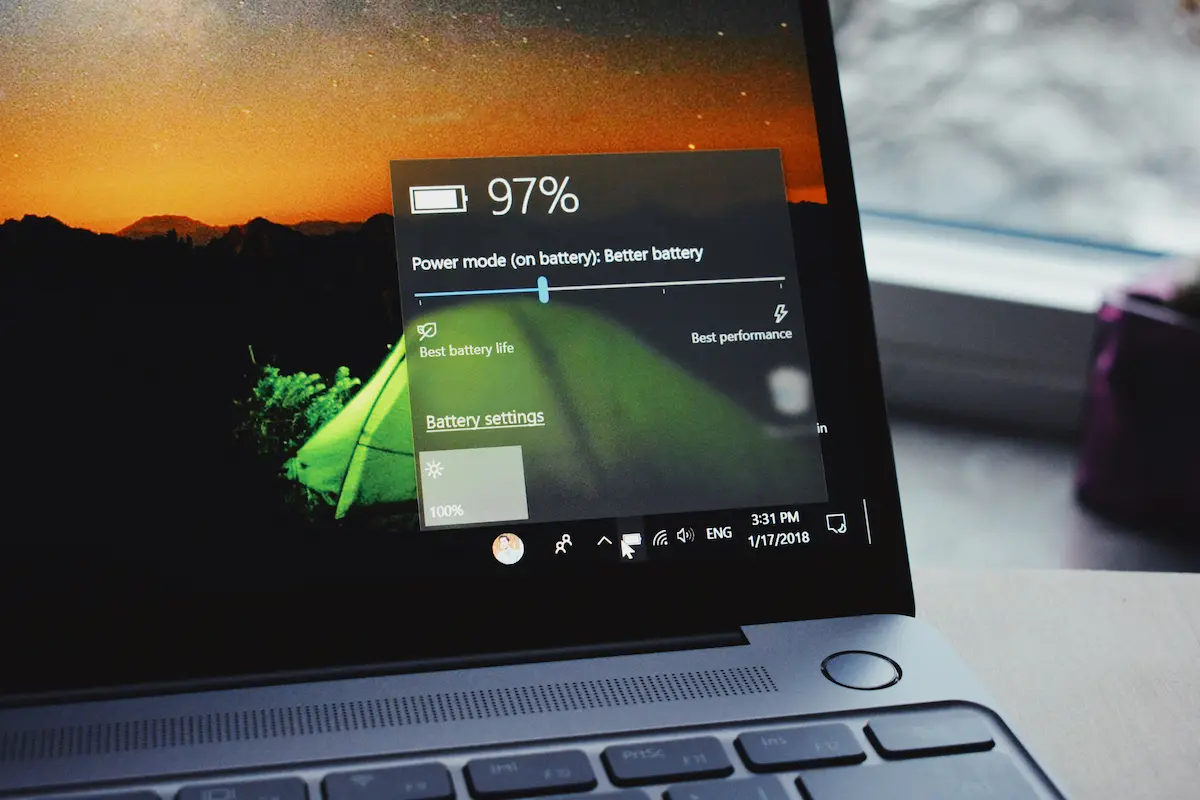
🔋 كيف تحافظ على بطارية اللابتوب لأطول فترة ممكنة؟ دليل عملي شامل
⏱️ وقت القراءة: ~8 دقائق
تضعف بطارية اللابتوب تدريجياً مع مرور الوقت، وهذا طبيعي لأن بطاريات الليثيوم-أيون مكونات قابلة للاستهلاك. لكن طريقة الشحن، ودرجة الحرارة، والبرامج التي تعمل في الخلفية، وطريقة تخزين الجهاز يمكن أن تسرّع تلف البطارية أو تؤخره.
إذا كنت تسأل: كيف تحافظ على بطارية اللابتوب لأطول فترة ممكنة؟ فالإجابة العملية هي: لا تتركها ساخنة، ولا تجعلها تصل إلى 0% باستمرار، ولا تبقها عند 100% طوال اليوم دون استخدام الشحن الذكي.
💡 الخلاصة السريعة:
- حافظ على الشحن ضمن نطاق معتدل (20% - 80%) عندما تستطيع.
- فعّل Smart Charging أو Charge Limit إذا كان جهازك يدعمها.
- استخدم شاحناً أصلياً أو متوافقاً.
- راقب صحة البطارية دورياً (Battery Health).
⚙️ كيف تتدهور بطارية اللابتوب؟
تستخدم معظم اللابتوبات الحديثة بطاريات الليثيوم-أيون أو الليثيوم-بوليمر. تفقد هذه البطاريات جزءاً من سعتها تدريجياً بسبب التقادم الكيميائي، ودورات الشحن، والحرارة.
📌 معلومة: “دورة الشحن” لا تعني توصيل الشاحن مرة واحدة، بل تعني استهلاك ما يعادل 100% من سعة البطارية (ولو على مراحل). استخدام 50% ثم شحنها، وتكرار ذلك لاحقاً، يعادل دورة واحدة.
🔌 أفضل عادات شحن بطارية اللابتوب
إليك مقارنة سريعة بين العادات التي تطيل العمر والعادات التي تقصره:
| العادة ✅ | التأثير الإيجابي |
|---|---|
| الشحن عند وصول البطارية إلى 20% | يقلل الضغط على خلايا البطارية (Deep Discharge). |
| استخدام الشحن الذكي (Smart Charging) | يمنع بقاء البطارية عند 100% طوال اليوم. |
| استخدام الشاحن الأصلي | يضمن استقرار الجهد والتيار. |
| العادة ❌ | التأثير السلبي |
|---|---|
| تفريغ البطارية إلى 0% يومياً | يزيد من الإجهاد الكيميائي للبطارية. |
| استخدام شاحن مقلد أو رخيص | قد يسبب حرارة زائدة أو شحناً غير مستقر. |
| فصل الشاحن يدوياً عند 80% بعصبية | لا حاجة له إذا كان جهازك يدعم الشحن الذكي. |
💡 نصيحة: إذا كنت مسافراً أو تعمل بعيداً عن الكهرباء، اشحن إلى 100% للاستفادة من كامل المدة. أما إذا كان الجهاز على المكتب طوال اليوم، فاستخدم حد الشحن.
🌡️ الحرارة: العدو الأكبر لعمر البطارية
تسرّع الحرارة المرتفعة تدهور خلايا بطارية الليثيوم-أيون وقد تقلل سعتها بشكل دائم. لذلك لا يكفي أن تستخدم شاحناً جيداً؛ يجب أيضاً أن تحافظ على نظام التبريد.
🛠️ كيف تمنع ارتفاع حرارة اللابتوب؟
- استخدمه على مكتب أو سطح صلب.
- لا تغطِّ فتحات دخول وخروج الهواء (تجنب السرير والبطانية).
- نظف فتحات التهوية من الغبار بطريقة آمنة.
- لا تترك الجهاز داخل سيارة مغلقة أو تحت أشعة الشمس.
- قلل البرامج الثقيلة التي تعمل في الخلفية.
🚨 تحذير سلامة هام: إذا لاحظت انتفاخاً في البطارية أو ارتفاع لوحة اللمس أو انفصال أجزاء من هيكل الجهاز، أوقف الاستخدام فوراً. لا تثقب البطارية ولا تضغط عليها ولا تحاول تفكيكها، وتوجه لمركز صيانة معتمد.
⚡ فعّل الشحن الذكي (Smart Charging)
تختلف أسماء هذه الميزة حسب الشركة المصنعة، لكن الهدف واحد: منع بقاء البطارية عند 100%.
| الشركة | اسم الميزة | كيف تجدها؟ |
|---|---|---|
| Windows (عام) | Smart Charging | Settings > Power & Battery |
| Lenovo | Conservation Mode | Lenovo Vantage App |
| Dell | Battery Health Charging | Dell Power Manager |
| ASUS | Battery Care Mode | MyASUS App |
| Apple (MacBook) | Optimized Battery Charging | System Settings > Battery |
💻 إعدادات Windows وMac لإطالة العمر
في Windows:
افتح Settings > System > Power & battery ثم قم بما يلي:
- اختر وضع طاقة أكثر كفاءة (Best power efficiency).
- خفّض سطوع الشاشة.
- قلل مدة بقاء الشاشة قيد التشغيل.
- فعّل Battery Saver عند انخفاض الشحن.
- راجع قسم Battery usage لمعرفة التطبيقات الأكثر استهلاكاً.
في MacBook:
اذهب إلى Apple menu > System Settings > Battery وتأكد من تفعيل Optimized Battery Charging. بعض الأجهزة تدعم Charge Limit لتحديد نسبة الشحن القصوى (مثلاً 80%).
🩺 كيف تفحص صحة بطارية اللابتوب؟
1️⃣ في نظام Windows (تقرير البطارية)
افتح Command Prompt كمسؤول (Run as administrator) واكتب:
powercfg /batteryreport
سيتم إنشاء ملف HTML، افتحه وابحث عن:
- Design capacity: السعة التصميمية الأصلية.
- Full charge capacity: السعة القصوى الحالية (مقارنتها بالأصلية تعطيك نسبة الصحة).
2️⃣ في نظام MacBook
اذهب إلى:
Apple menu > System Settings > Battery > Battery Health
إذا ظهرت رسالة Service Recommended، فهذا يعني أن البطارية تحتاج إلى فحص أو استبدال.
📦 طريقة تخزين اللابتوب لفترة طويلة
إذا كنت لن تستخدم الجهاز عدة أسابيع، اتبع الخطوات التالية:
- اشحنه تقريباً إلى 40% – 60% (لا تخزنه فارغاً تماماً ولا ممتلئاً).
- أوقف تشغيله بالكامل، ولا تكتفِ بوضع السكون (Sleep).
- خزّنه في مكان بارد وجاف.
- أبعده عن الشمس والسيارة والحرارة.
🚑 متى تحتاج إلى استبدال البطارية؟
| العلامة (الأعراض) | المعنى / الإجراء |
|---|---|
| انخفاض مدة التشغيل بشكل كبير | البطارية فقدت سعتها الطبيعية. |
| انطفاء اللابتوب قبل وصول النسبة للصفر | خلل في معايرة الخلايا أو خلية تالفة. |
| انتفاخ الهيكل أو ارتفاع لوحة اللمس | خطر سلامة! توقف عن الاستخدام فوراً. |
| ظهور رسالة Service Recommended | النظام يوصي بالفحص. |
❌ أخطاء شائعة تقلل عمر البطارية
- وضع اللابتوب على السرير: يحجب التهوية ويرفع الحرارة.
- تفريغ البطارية إلى الصفر يومياً: يضغط على الخلايا بشدة.
- شراء بطارية مجهولة المصدر: قد تكون غير آمنة وتضر بالجهاز.
- محاولة معايرة البطارية باستمرار: لا تحتاج بطاريات الليثيوم لتفريغ كامل متكرر.
✅ قائمة تنفيذ سريعة للحفاظ على البطارية
[ ] فعّلت Smart Charging أو Charge Limit إن كان متاحاً.
[ ] أتجنب تفريغ البطارية إلى 0% باستمرار.
[ ] لا أستخدم اللابتوب فوق السرير أو البطانية.
[ ] أراقب الحرارة أثناء الألعاب والبرامج الثقيلة.
[ ] أستخدم الشاحن الأصلي أو المتوافق.
[ ] أراجع التطبيقات الأكثر استهلاكاً للطاقة.
[ ] أنشأت تقرير batteryreport لفحص الصحة.
[ ] أخزن الجهاز عند 40%–60% إذا لن أستخدمه فترة.
❓ أسئلة شائعة
❓ هل إبقاء اللابتوب موصولاً بالشاحن يضر البطارية؟
لا يسبب ضرراً فورياً في الأجهزة الحديثة، لكن البقاء عند 100% مع حرارة مرتفعة لفترات طويلة قد يسرّع التقادم. استخدم الشحن الذكي.
❓ هل الشحن طوال الليل آمن؟
آمن في الأجهزة الحديثة، لأن النظام يوقف الشحن عند الامتلاء. فقط تجنب وضع الجهاز على سطح يحجب التهوية.
❓ هل Battery Saver يصلح البطارية؟
لا. يوفر طاقة في الجلسة الحالية فقط، لكنه لا يعيد السعة المفقودة.
🎯 الخلاصة
الحفاظ على بطارية اللابتوب يعتمد على تقليل الحرارة، وتجنب التفريغ العميق، وعدم إبقاء البطارية عند 100% طوال الوقت. لا تحاول تطبيق النصائح بصورة مبالغ فيها؛ فالبطارية مكوّن قابل للاستهلاك وستفقد جزءاً من سعتها مع الزمن، لكن العادات الجيدة ستؤخر ذلك لسنوات.
💡 مقال يهمك أيضاً:
« موسوعة مصطلحات اللابتوب والكمبيوتر الشاملة: أكثر من 300 مصطلح تقني بشرح مبسط »